

結論
結論
操作表示が違うときはゲーム内設定と現在のバージョンを確認し、古いキー配置を現行仕様とみなさないでください。
PEAKのコントローラー対応でSteamが確認していること
現在の対応情報を確認する第一の資料は公式Steamページです。コントローラーのメタデータにはXbox完全対応、PS4・PS5対応があり、PlayStationの項目にはBluetooth対応も表示されています。つまり、対応するコントローラーはSteam PC版の入力方法として想定されています。
ただし、すべての機種やアダプターで同じ動作をするという保証や、永久的なボタン表が公開されているわけではありません。実際のビルドで移動、カメラ、つかむ、ジャンプ、アイテム、ポーズを順番に確認しましょう。
| ストアの表示 | 確認できること | 確認できないこと |
|---|---|---|
| Xboxコントローラー完全対応 | Xbox系コントローラーがPC版の対応入力に含まれる。 | すべての機種やアダプターが同じ動作をすること。 |
| PS4対応 | PS4コントローラーが対応として掲載され、Bluetooth表示もある。 | 特定のケーブルや受信機が必ず動くこと。 |
| PS5対応 | PS5コントローラーが対応として掲載され、Bluetooth表示もある。 | 常にPlayStationのボタン表示になること。 |
| Windows Steam版 | 現在案内されているPC版の情報である。 | コンソール版やライブのクロスプレイを証明すること。 |
PCでPEAKをコントローラーで遊ぶ手順
大切な遠征を読み込む前に短い入力テストを行います。目的は固定ボタンを暗記することではなく、ゲームが機器を認識し、必要な動作を無理なく行えることを確認することです。開始地点近くの安全な場所で新しいランを使えば、失敗の代償を小さくできます。
下の画像は設定画面ではなくゲームの状況を示すものです。ストアは対応カテゴリーを示し、実際のゲームがあなたの環境で表示するラベルを確定します。
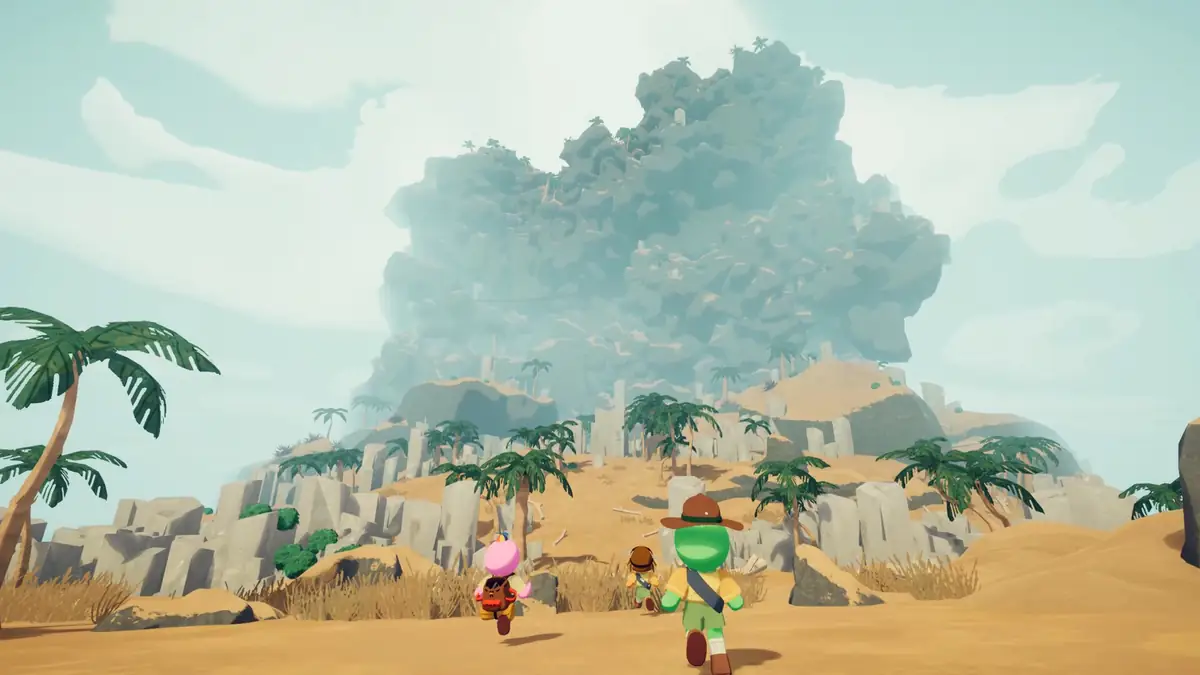
- 1. 接続する 起動前に有線またはBluetoothで接続し、WindowsとSteamが認識していることを確認します。
- 2. 安全に試す 移動、カメラ、つかむ、ジャンプ、アイテム、ポーズを確認します。
- 3. 表示を見る キーボード表示が出ても、まず動作を試し、現在のレイアウトを確認します。
- 4. 一つずつ変更 必要な場合だけSteamのゲーム別レイアウトを変更し、同じ動作を再確認します。
- 5. 予備を残す 短いルートを完了するまではキーボードとマウスを使える状態にします。
PEAKでコントローラーとキーボード・マウスを比較する
全員にとっての正解はありません。コントローラーは移動やカメラ、長時間のプレイで自然に感じる場合があり、キーボードとマウスはメニューや細かな視点変更で扱いやすい場合があります。重要なのは、つかむ、ジャンプ、アイテムの操作を安定して行えることです。
下表は判断材料です。同じ短いルートを両方で試し、マップと装備をそろえて操作感だけを比べてください。
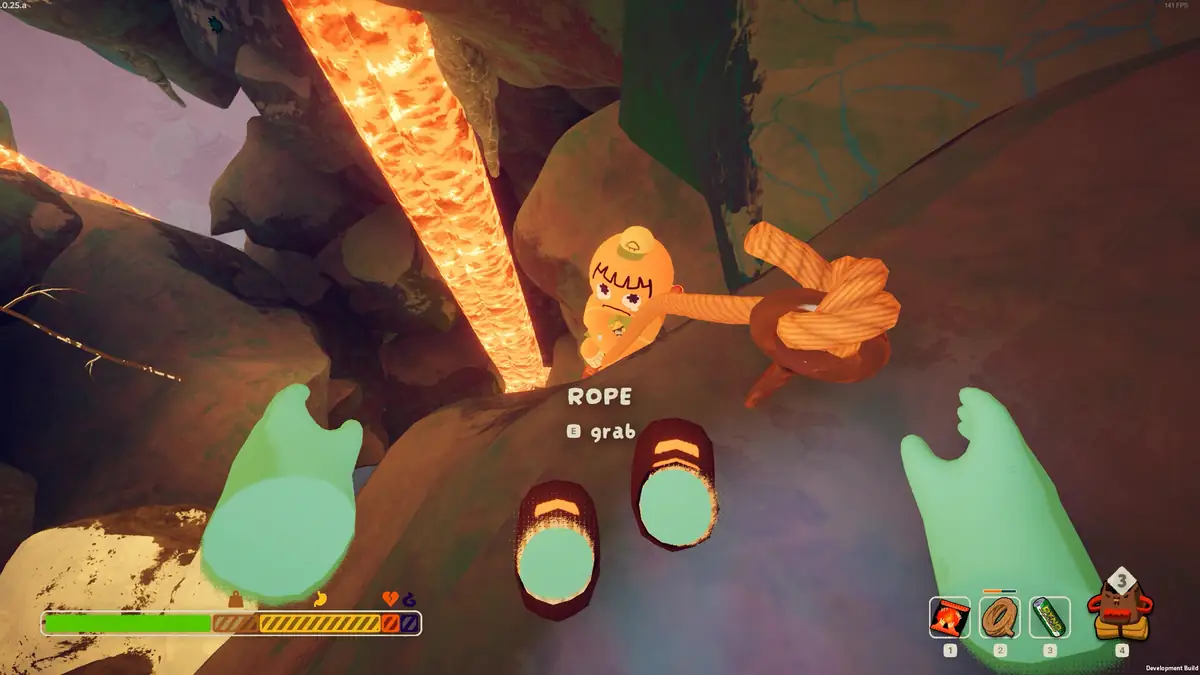
| 作業 | コントローラーが合う場合 | キーボード・マウスが合う場合 |
|---|---|---|
| 移動とカメラ | アナログ移動と慣れた持ち方で疲れにくい。 | キーボード移動と素早いマウス視点が好み。 |
| 登る・つかむ | 移動スティックから指を離さずボタンに届く。 | 慣れたキーやマウスボタンを使いたい。 |
| アイテム | 視線をルートから外さずスロットを選べる。 | 数字キーやホイールで直接切り替えられる。 |
| 長い協力プレイ | 姿勢が楽で、ケーブルや電池が安定している。 | チャット、画像、メモを同じ机で扱える。 |
PEAKのコントローラーが動かないときの確認
原因は機器、Steam、ゲーム、または別のリマッパーに分かれます。一度に一つだけ変えて、同じ短いテストを繰り返してください。これで接続不良と一つの割り当ての問題を分けられます。
キーボード表示だけで非対応とは判断できません。最後に使った機器や現在のレイアウトを表示している場合があります。機種、接続方式、OS、表示された操作、結果を記録しましょう。
- 戻せる変更にする 再接続、リマッパーを一つ閉じる、レイアウトを戻す順で試します。
- ファイル検証は必要な場合だけ Steamの検証は広いインストール問題向けで、単一ボタンの最初の対処ではありません。
- 入力と通信を分ける 入力は友人が参加できるかを決めません。ロビーはルームコードガイドで確認します。
- 証拠を残す 機種、接続、バージョン、操作、表示、結果を具体的に書きます。
| 症状 | 最初に比べること | 決めつけないこと |
|---|---|---|
| 入力がない | WindowsとSteamの認識を確認し、再接続して新しいテストを行う。 | すべてのコントローラーが非対応だということ。 |
| 移動はできるが表示が違う | つかむ、ジャンプ、アイテム、ポーズを個別に試す。 | 一つの不足で全機能が失敗したということ。 |
| 二重入力になる | 別のリマッパーや仮想機器を閉じ、一つのレイアウトにする。 | 複数の変更を同時にすれば原因が分かること。 |
| 無線が切れる | 有線と比較し、電池と受信機を確認する。 | すべてのBluetoothアダプターを保証できること。 |
| 友人と結果が違う | 機器、レイアウト、プラットフォーム、ビルドを比較する。 | コントローラーがルームコードやクロスプレイを変えること。 |
コントローラー対応から分からないこと
ストアのフィールドは機器の対応を示すだけで、コンソール版、PCとコンソールの混在、最終的なクロスプレイ、固定ボタン表を証明しません。プラットフォームはクロスプレイ状況ガイドとマルチプレイ・ルームコードガイドを確認してください。
入力仕様はアップデートで変わる場合があります。表示や設定が変わったら、最新のストアとゲーム内メニューを確認し、未確認のアダプターやカスタムレイアウトへの保証としてこの記事を使わないでください。
簡単な回答
PEAKコントローラーFAQ
PEAKはコントローラーに対応していますか?
はい。公式SteamページにはXbox完全対応、PS4・PS5コントローラー対応が表示されています。
PCでコントローラーを使ってPEAKを遊べますか?
遊べます。接続後、安全な短いルートで移動、つかむ、ジャンプ、アイテム、ポーズを確認してください。
PEAKはPS5とXboxに対応していますか?
SteamにはXbox完全対応とPS5対応、PS4対応が記載されています。PlayStationの項目にはBluetoothも表示されますが、表示は機器で変わります。
なぜPEAKにキーボード表示が出ますか?
現在のレイアウトや最後に使った機器を反映している可能性があります。操作を試し、一つずつ設定を確認してください。
ルームコードとコントローラーは一緒に使えますか?
使えます。入力とロビー参加は別です。参加手順はルームコードガイドを参照してください。
PEAKはコントローラーの方が有利ですか?
一律の答えはありません。同じルートで比べ、自分の操作が安定する方法を選びます。
コントローラー対応はコンソールとのクロスプレイを意味しますか?
意味しません。Steam PC版の機器情報です。プラットフォームの状態はクロスプレイガイドで確認してください。
出典と限界
Steamの対応メタデータを固定日に確認
コントローラーのカテゴリーとBluetooth表示は、2026年10月30日に公式PEAK Steamページで確認しました。ページは機器対応を示しますが、全ボタン、アダプター、コンソール、将来の変更を保証しません。アップデート後はゲーム内メニューを確認してください。